
Markdownを、編集できるPowerPointに変換。
Markdownを貼り付けるか.mdファイルを開くだけ。内容を要約・再生成せず、日本語の業務資料向けPPTXへ変換します。
登録なし・FreeのPPTXには「PAWAで作成」と表示されます。
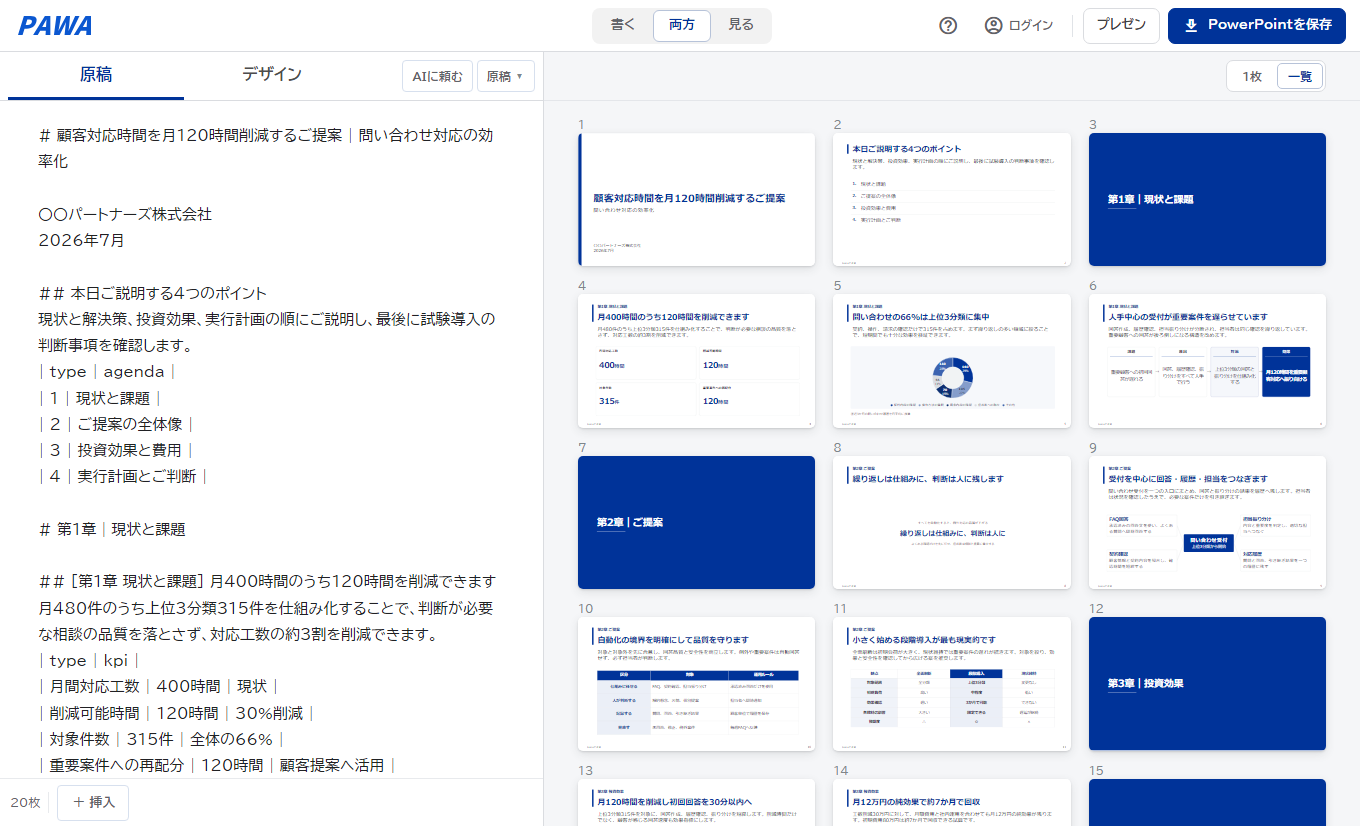
Markdownの構造を、PPTXの編集要素へ。
ChatGPTやClaudeの出力や、議事録・メモのベースとして広く使われるMarkdown(マークダウン)。
PAWAは、そのテキストを貼り付けるか.mdファイルを開くだけで、CLIやLibreOfficeの環境構築なしに、 日本語のPowerPoint(.pptx)へ変換します。
入力した見出し・本文・数値をAIで要約し直さず、対応する文字・表・グラフを PowerPoint上で後から編集できるオブジェクトとして書き出します。
入力から完成まで
見出し・本文・表データを、あとから直せる形で。
Markdownの構造を読み取り、対応する文字・表・グラフをPowerPoint上で編集できるオブジェクトとして書き出します。
# AI市場調査
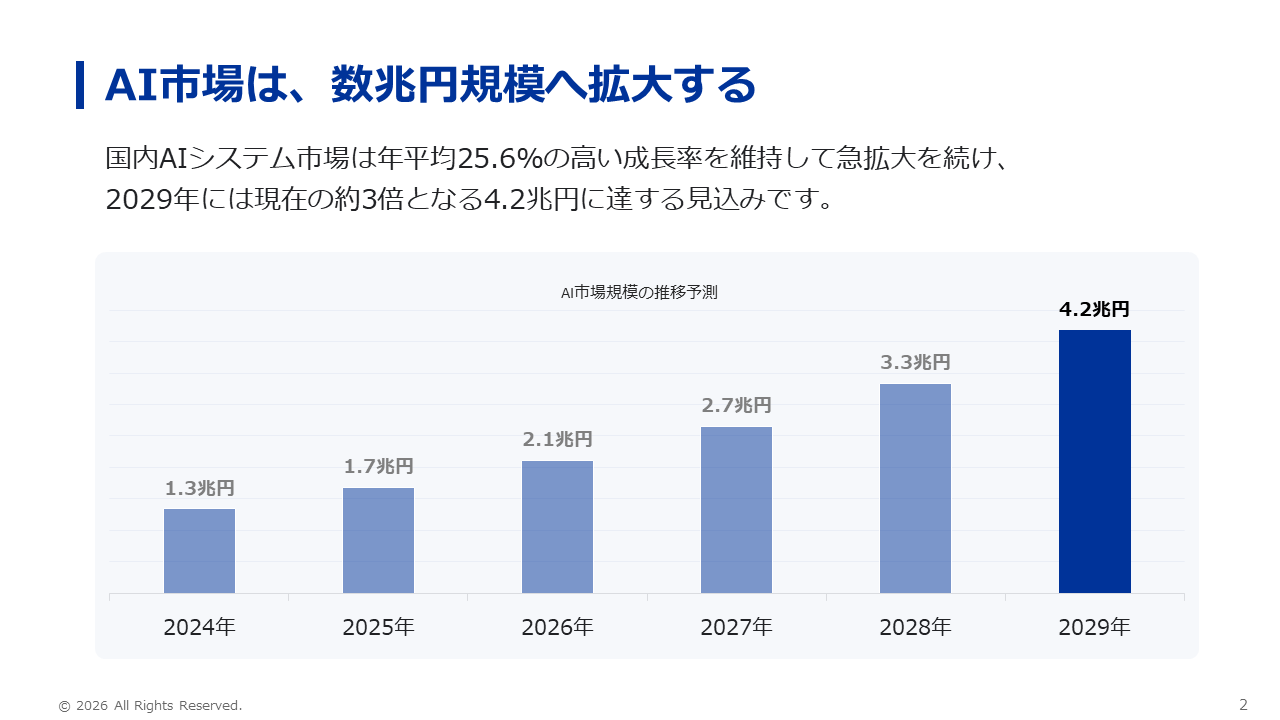
## AI市場は、数兆円規模へ拡大する
国内AIシステム市場は年平均25.6%で成長する見込み。
| type | chart |
| 年 | 市場規模 |
| 2024 | 1.3 |
| 2025 | 1.7 |
| 2026 | 2.1 |
| 2027 | 2.7 |
| 2028 | 3.3 |
| 2029 | 4.2 |
こんな場面で
使われています
コマンド不要・貼るか開くだけ
ブラウザに貼り付けるか、手元の.mdファイルを開いて始められます。
PowerPointで後から直せる
文字・数値・グラフをPowerPoint上で修正し、自社の体裁に合わせられる。
会社デザインを次回も使う
色・フォント・ロゴを一度保存し、次のMarkdown原稿にも適用できます。
議事録・メモを資料化
構造化したMarkdownの議事録やメモを、日本語の報告資料へ変換します。
Marp / Pandoc / Gamma との違い
どれが優れているかではなく、向いている使い方が違います。
| 始め方 | 主な用途 | PPTX出力 | 向いている使い方 | |
|---|---|---|---|---|
| Marp | CLI / VS Code | Markdownスライド | 対応 | コードで資料を管理したい |
| Pandoc | CLI | 文書形式の変換 | 対応 | reference.pptxを調整できる |
| Gamma / Canva | ブラウザ | AI・デザインから作成 | 対応 | 見栄え作りも任せたい |
| PAWA | ブラウザへ貼る/開く | 構造化Markdownを変換 | 文字・表・対応グラフを編集可能 | 原稿を変えず日本語業務資料にしたい |
Marpで作ったスライドが「編集できない」と感じたら
Marpの通常のPPTX書き出しは各スライドが画像として入るため、後から1文字だけ直す・数値を差し替える、といった微修正には向きません。 編集可能な書き出しは実験的オプションで、ブラウザとLibreOfficeの導入が必要です。
PAWAはブラウザで貼るか.mdファイルを開くだけ。出力は文字・表・グラフを編集できる.pptxなので、 会議前の微修正もそのままPowerPointで行えます。
PAWA・Pandoc・Marpで生成したPPTXの内部構造は、実測比較の記事で確認できます。
対応しているMarkdown記法
貼り付けたMarkdownが、PowerPointのどの要素に変換されるか。
| Markdown | PowerPointでの出力 |
|---|---|
| # 見出し | 表紙タイトル |
| ## 見出し | スライドタイトル |
| ---(単独行) | 同じスライド内の水平線 |
| - 箇条書き | スライド本文 |
| | 表 | | PowerPointの表 |
| グラフ用テーブル | 編集できるグラフ |
| schedule 形式 | 工程表・ガント |
| **太字** / 1. 番号 | 強調・順序リスト |
MarkdownをPowerPointに変換する手順
Markdownを貼る・開く
文章を貼り付けるか、手元の.mdファイルをブラウザで開きます。
プレビューで確認する
スライドを見ながら、デザイン・配色・画面比率を選びます。
PowerPointで書き出す
文字・表・グラフを後から編集できる.pptxとしてダウンロードします。