
MarkdownからPowerPointを作る方法を探すと、名前のよく似た変換サービスやAI資料作成サービスが多数見つかります。しかし実際に使うと、日本語で迷わず操作できるか、PPTXを無料で取得できるか、元の文章が変わるか、表やグラフをPowerPointで直せるかは大きく異なりました。
この記事では、ブラウザ型12サービスと、CLI・デスクトップ型7ツールを調査しました。Markdownをそのまま変換する4サービスは、同じ業務用Markdownで出力を比較しています。AIが内容を再構成するサービスは同条件の比較から分け、取得できたPPTXはZIPとして開いてXMLまで確認しました。
この記事はPAWAの開発・提供元であるJUXが作成しています。比較結果は、各サービスで取得したファイルと公式情報に基づいています。
先に結論:変換方式で選ぶ
原稿を保って変換するならPAWA、構成やデザインをAIに作り直してほしいならManusが候補です。
同じMarkdownで、直接変換4サービスを比較
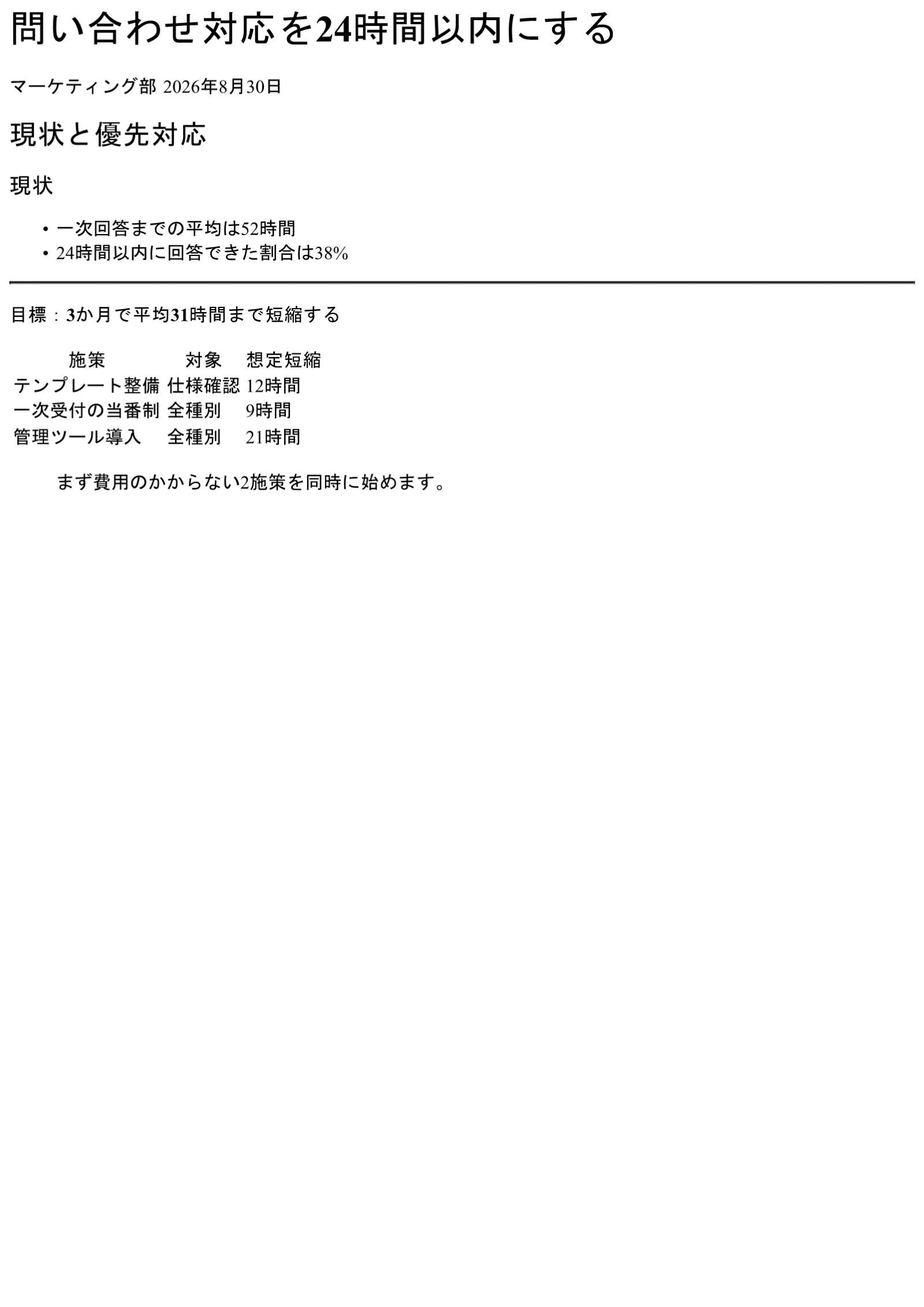
PAWA、オフィスAI、mdedit.ai、Asposeには、見出し、箇条書き、太字、水平線、表、引用を含む同じ原稿を入力しました。ここでは原稿の内容を保つ「直接変換・形式変換」として横並びにします。
# 問い合わせ対応を24時間以内にする
マーケティング部
2026年8月30日

## 現状と優先対応
### 現状
- 一次回答までの平均は52時間
- 24時間以内に回答できた割合は38%
---
**目標:3か月で平均31時間まで短縮する**
| 施策 | 対象 | 想定短縮 |
| --- | --- | --- |
| テンプレート整備 | 仕様確認 | 12時間 |
| 一次受付の当番制 | 全種別 | 9時間 |
| 管理ツール導入 | 全種別 | 21時間 |
> まず費用のかからない2施策を同時に始めます。| ツール | 日本語・開始条件 | 変換方式 | 今回の結果 |
|---|---|---|---|
| PAWAおすすめ公式サイト ↗ | ○ 日本語 登録なし | Markdownを直接変換 PPTX:○ | 2枚。表・引用まで保持 文字○/ネイティブ表1(共通入力) |
| オフィスAI条件付き公式サイト ↗ | ○ 日本語 登録なしで実測 | Markdownを簡易変換 PPTX:○ | 2枚。表・引用は出力されず 文字○/ネイティブ表0(共通入力) |
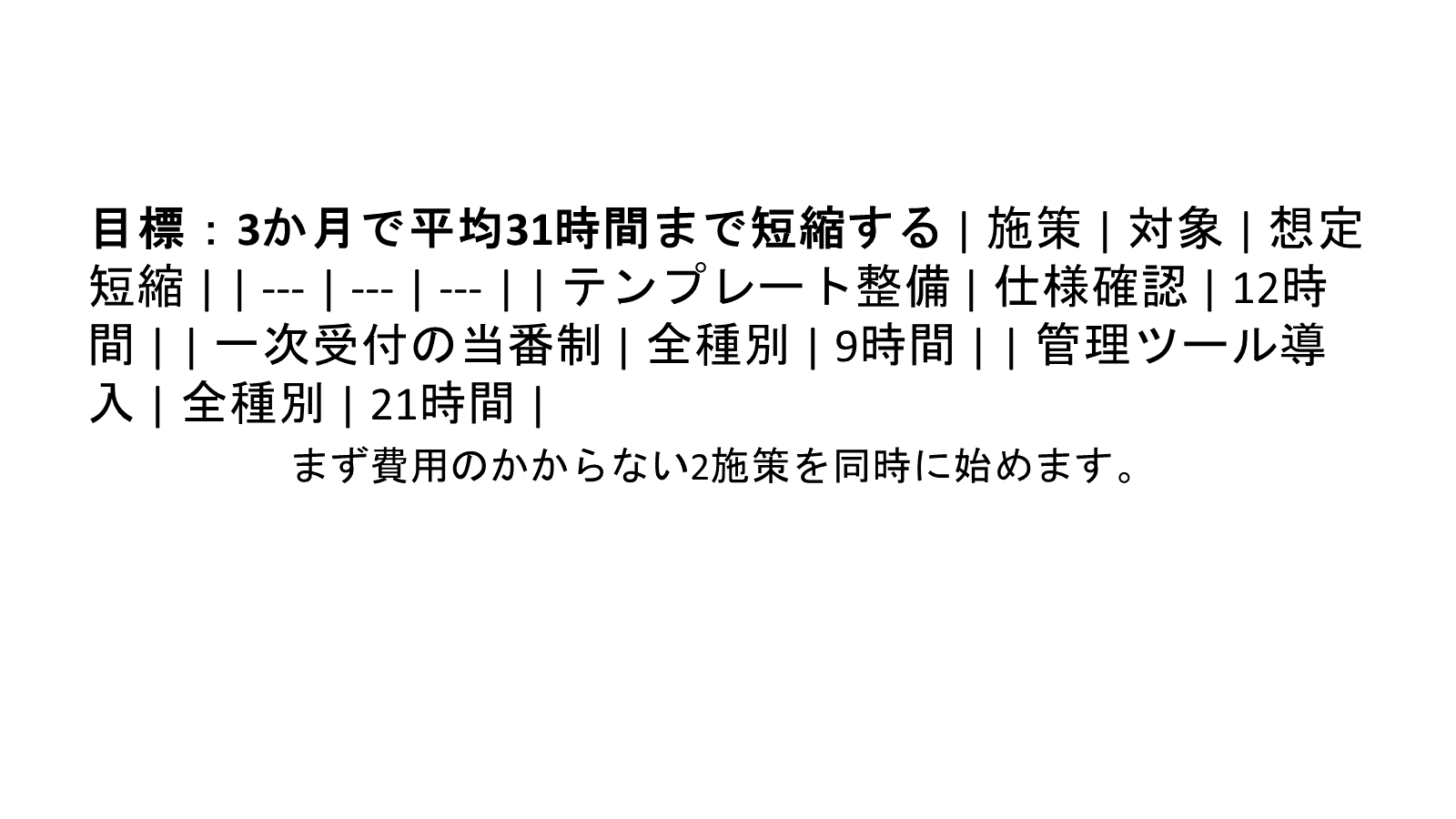
| mdedit.ai条件付き公式サイト ↗ | × 英語 登録なし | Markdownを簡易変換 PPTX:○ | 2枚。表はMarkdown文字列のまま 文字○/ネイティブ表0(共通入力) |
| Aspose条件付き公式サイト ↗ | △ 機械翻訳調 登録なし | .mdファイルを形式変換 PPTX:○ | 1枚。縦長文書に近い出力 文字○/ネイティブ表0(共通入力) |
確認期間:2026年8月1日〜2日。各サービス1回の出力です。料金、無料枠、仕様は変更される可能性があります。
直接変換4サービスの操作感と出力
入力画面の画像は操作経路の記録、出力画像と数値は上の共通Markdownによる結果です。4サービスともPPTXは取得できましたが、内容の保持方法には明確な差がありました。
日本語・直接変換型
PAWA
向いている人:原稿の内容を保ち、日本の業務で使いやすいPowerPointへすぐ変換したい人
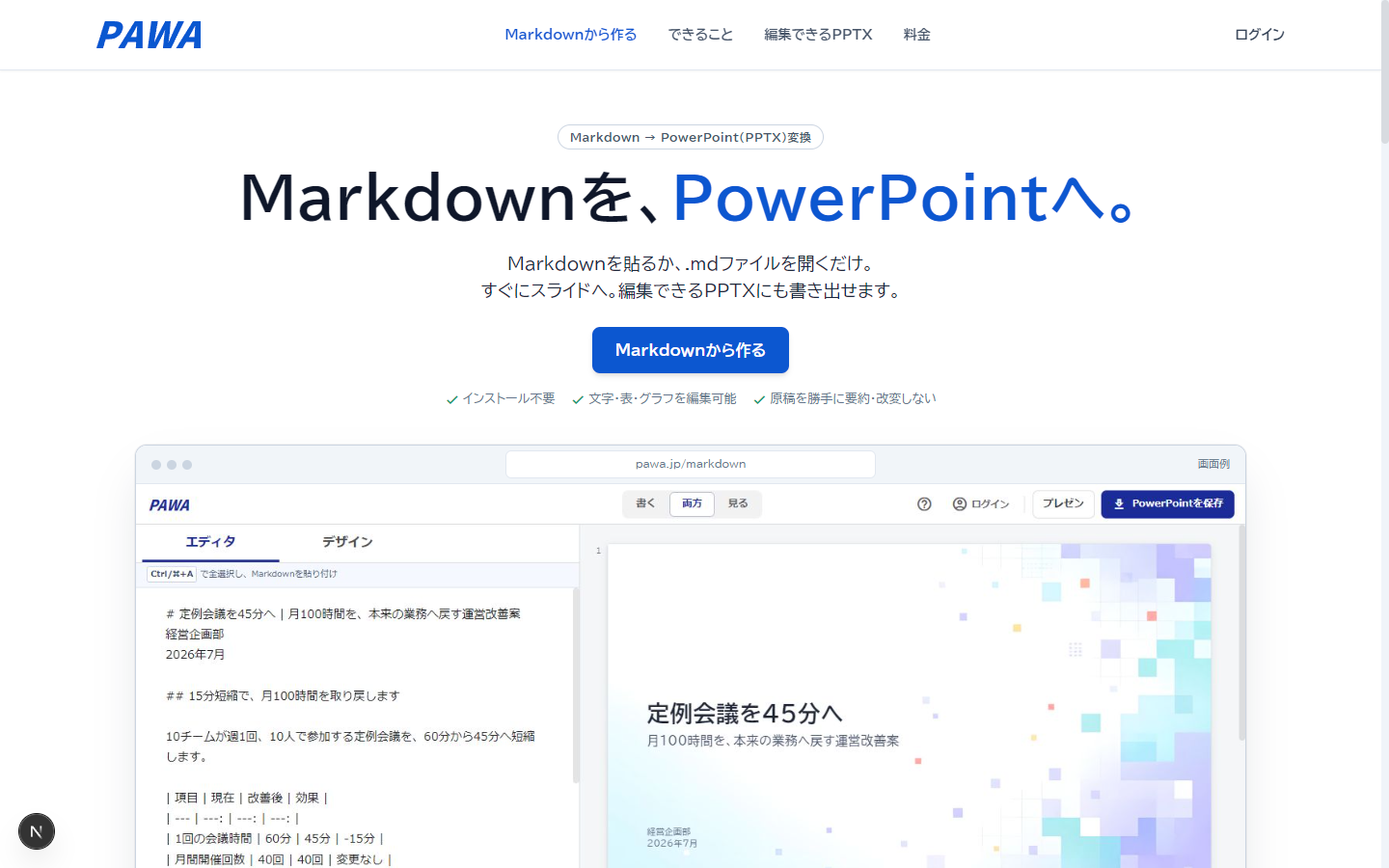
画面を開くとMarkdown入力欄が最初に見え、貼り付け後すぐにスライドを確認できます。外部AI APIで原稿を要約・再生成せず、対応する文字、表、グラフ、画像などへ変換します。
- 開始
- 登録なしで月3回まで
- 入力
- 貼り付け・.mdファイル
- 出力
- 編集可能なPPTX
良かった点
- 日本語で、Markdownを知っていれば操作に迷いにくい
- 入力、プレビュー、PPTXダウンロードまでブラウザで完結する
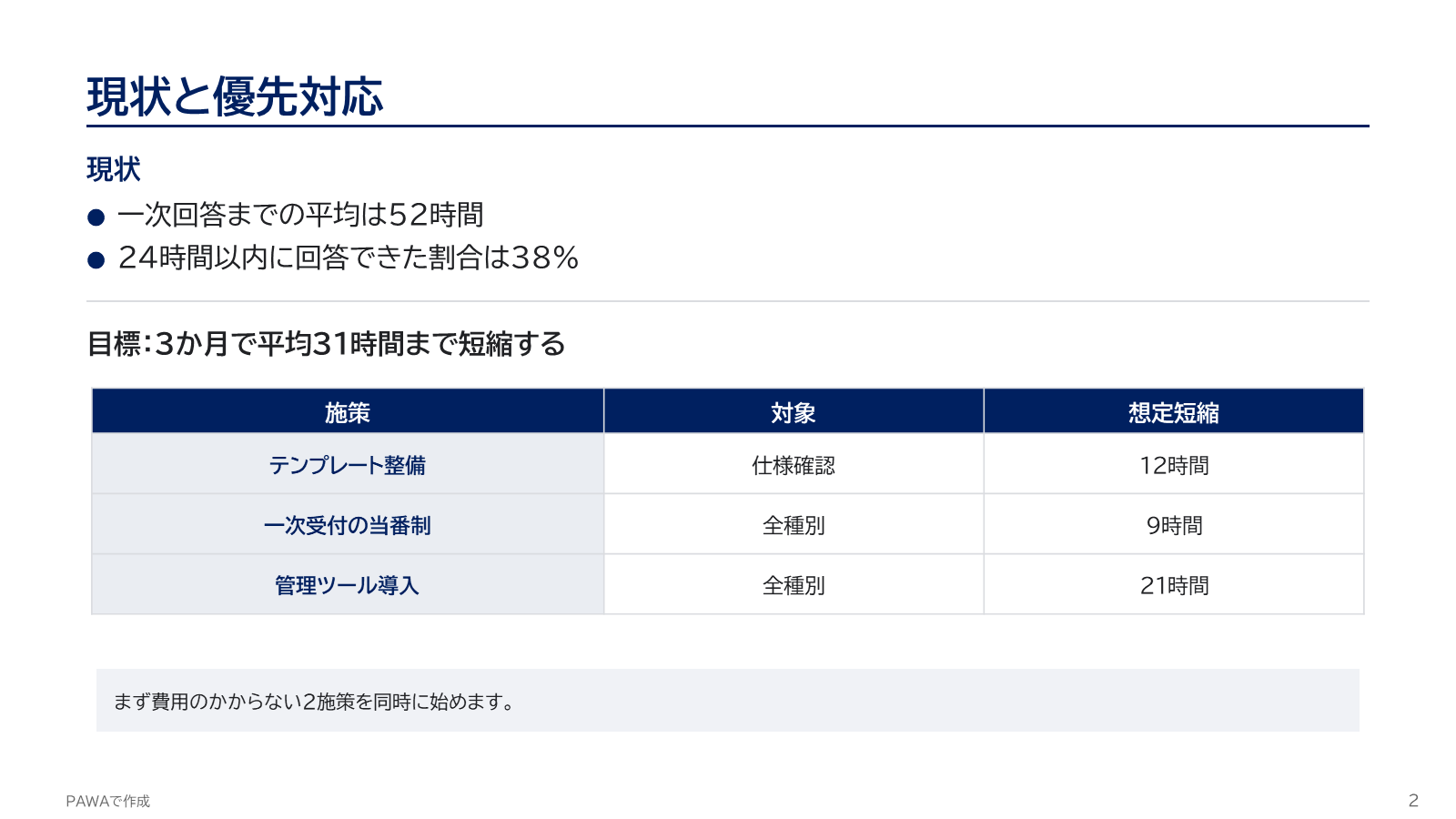
- 共通入力の文字、表、引用を2枚のスライドへ保持した
注意点
- 見出しでスライド構造が分かるMarkdownが必要
- 文章そのものを考えたり、AIが内容を作り直したりするサービスではない
- 今回の共通入力にはグラフがなく、グラフの編集性は比較していない
公式ページ:PAWAでMarkdownを変換する
日本語・簡易変換型
オフィスAI
向いている人:日本語画面で、登録せずに簡素なPPTX変換を試したい人
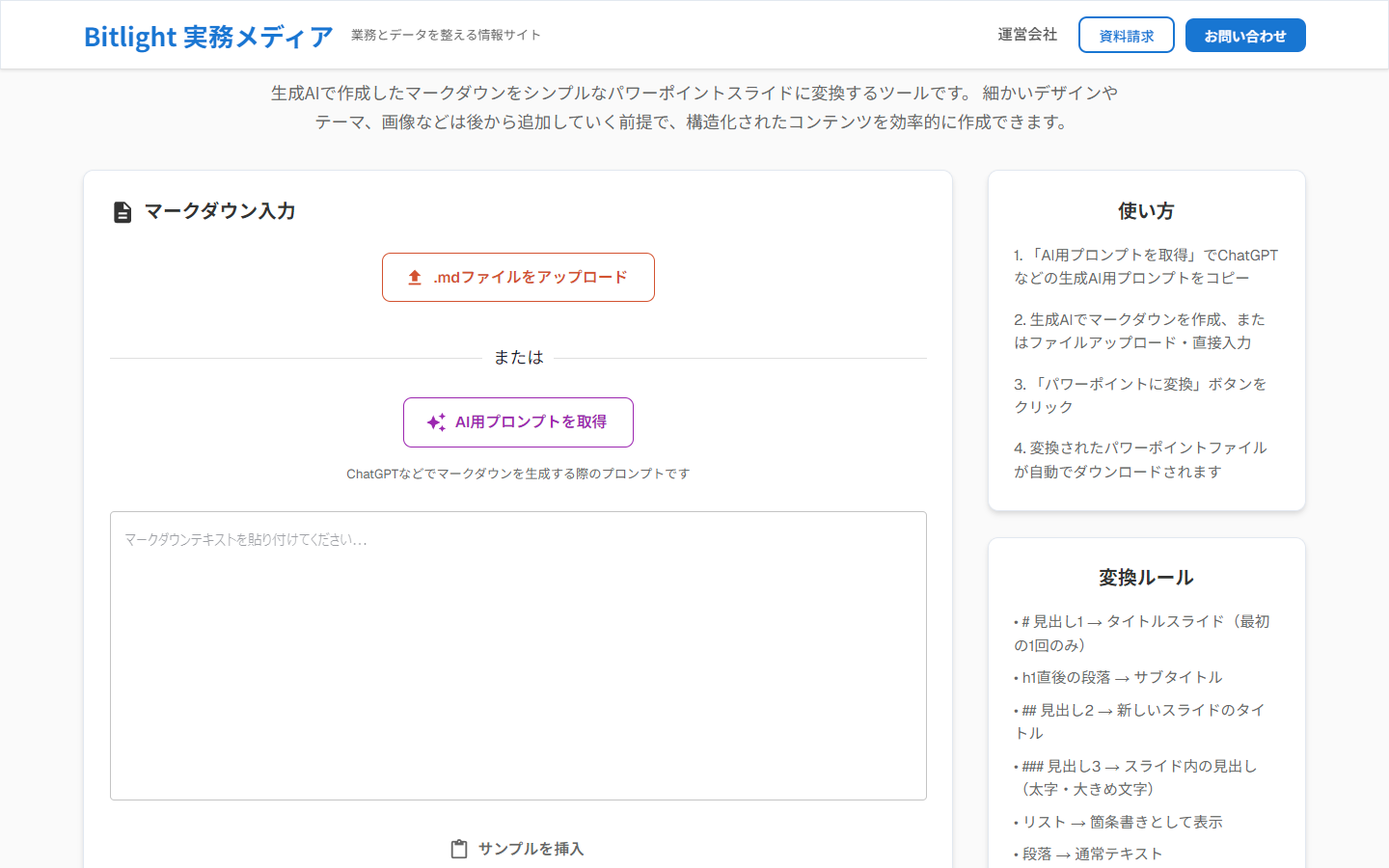
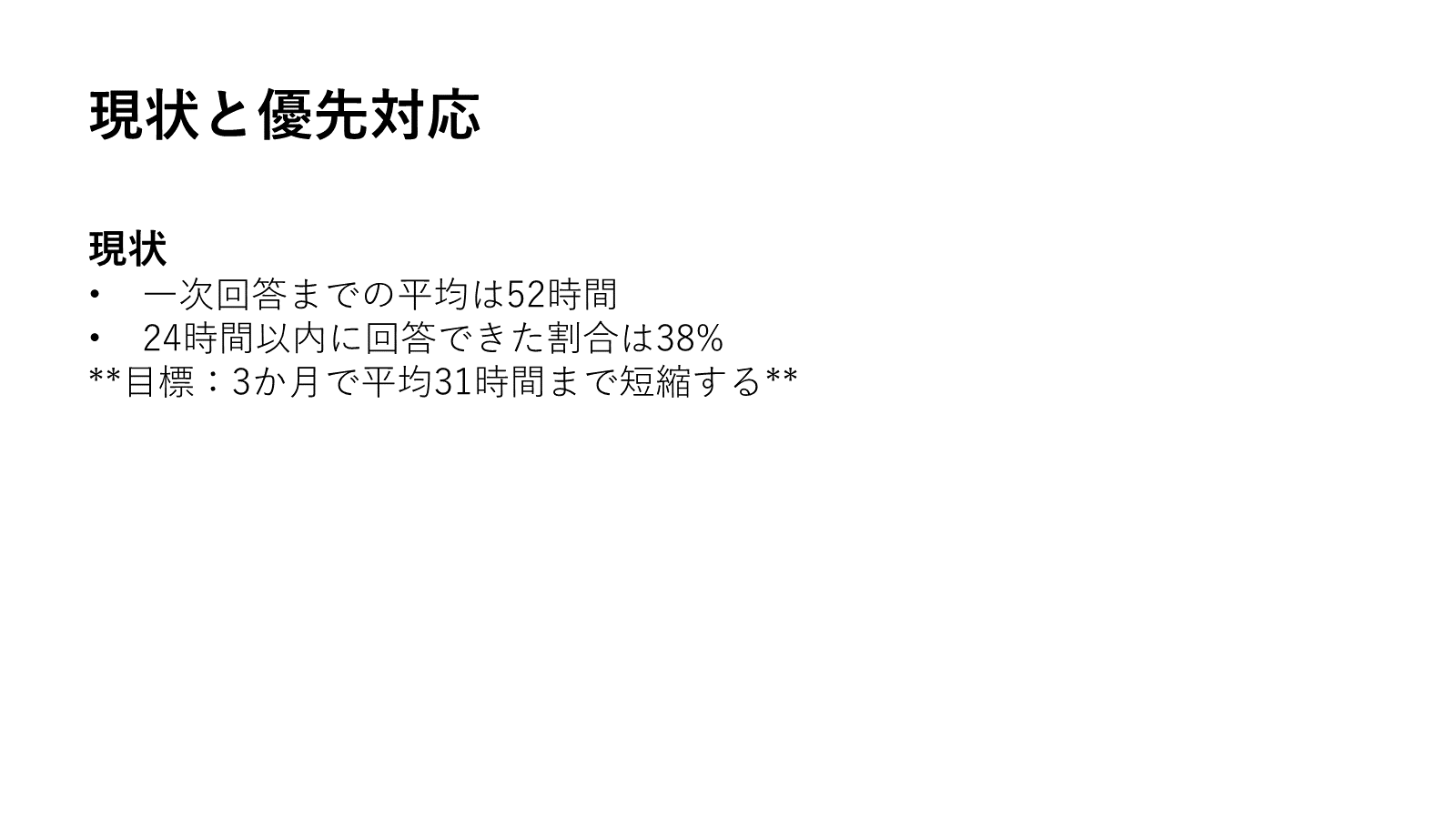
日本語画面に共通Markdownを貼り付け、短時間でPPTXをダウンロードできました。操作は簡単ですが、今回の出力では表と引用が残らず、太字の記号も文字として表示されました。
- 開始
- 登録なしで実測
- 入力
- Markdownを貼り付け
- 出力
- 2枚のPPTXを取得
良かった点
- 日本語で説明され、操作が少ない
- 無料で短時間にPPTXまで到達できた
- 生成結果がすぐ返り、PPTXを確認しやすい
注意点
- 出力デザインは最小限で、そのまま提出する資料には向きにくい
- 実測PPTXは文字を編集できたが、ネイティブ表は0個だった
- 共通入力の表と引用が残らず、太字指定の記号が表示された
公式ページ:オフィスAI公式変換ページ
英語・簡易変換型
mdedit.ai
向いている人:英語UIでもよく、登録せずにMarkdownをPPTX形式へ移したい人
英語画面ですが、入力欄と変換ボタンが分かりやすく、ログインせずにPPTXを取得できました。共通入力の文章は多く残りましたが、表はPowerPointの表ではなくMarkdown文字列のまま配置されました。
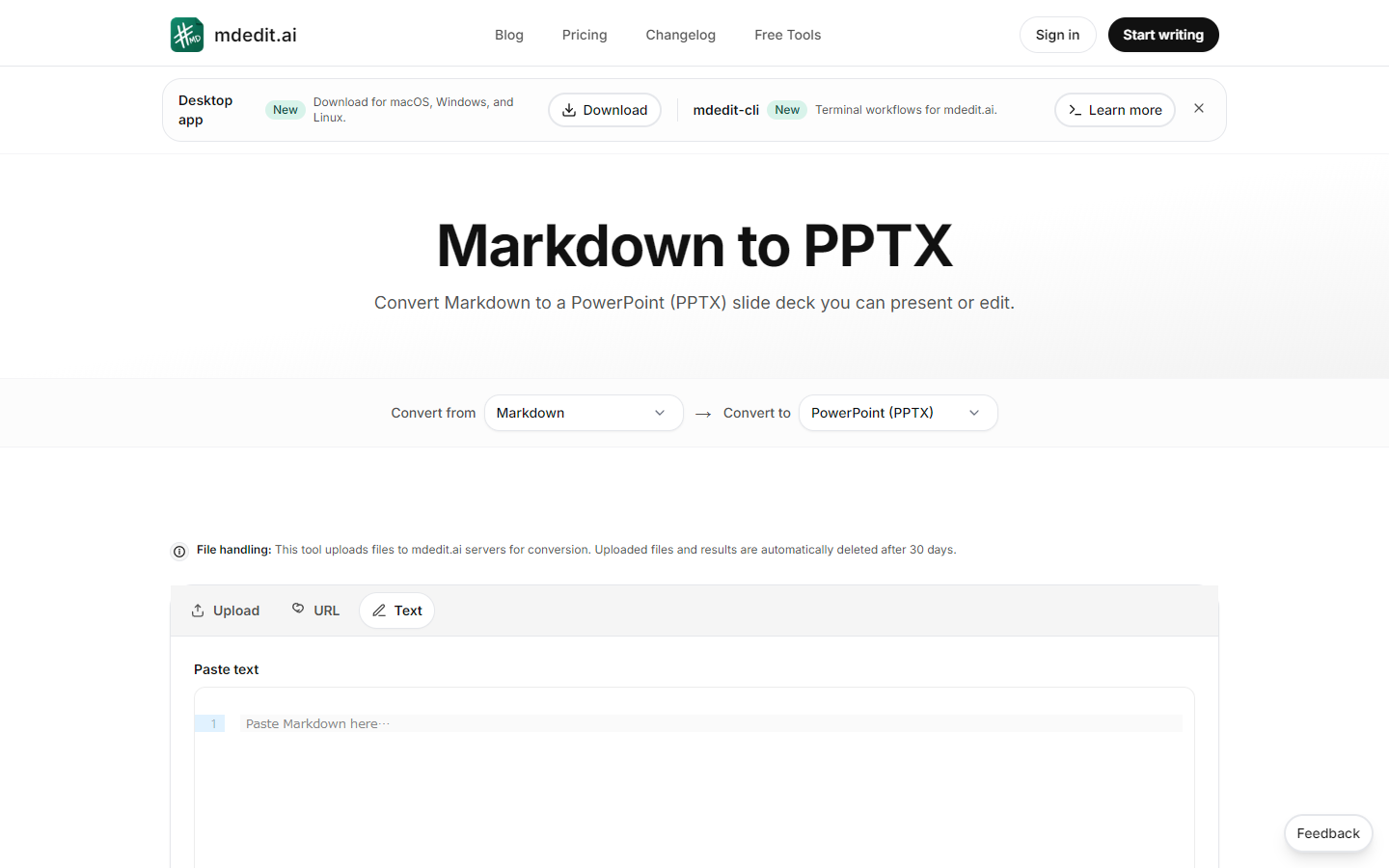
- 日本語UI
- なし
- 開始
- 登録なし
- 出力
- 2枚・ネイティブ表0個
良かった点
- 操作が単純で迷いにくい
- 登録なしで利用できる
注意点
- 英語UIのみ
- 出力デザインは最小限
- 共通入力の表はMarkdown記法のまま表示された
公式ページ:mdedit.ai公式変換ページ
ファイル形式変換型
Aspose
向いている人:貼り付けではなく.mdファイルを、ひとまずPPTX形式にしたい人
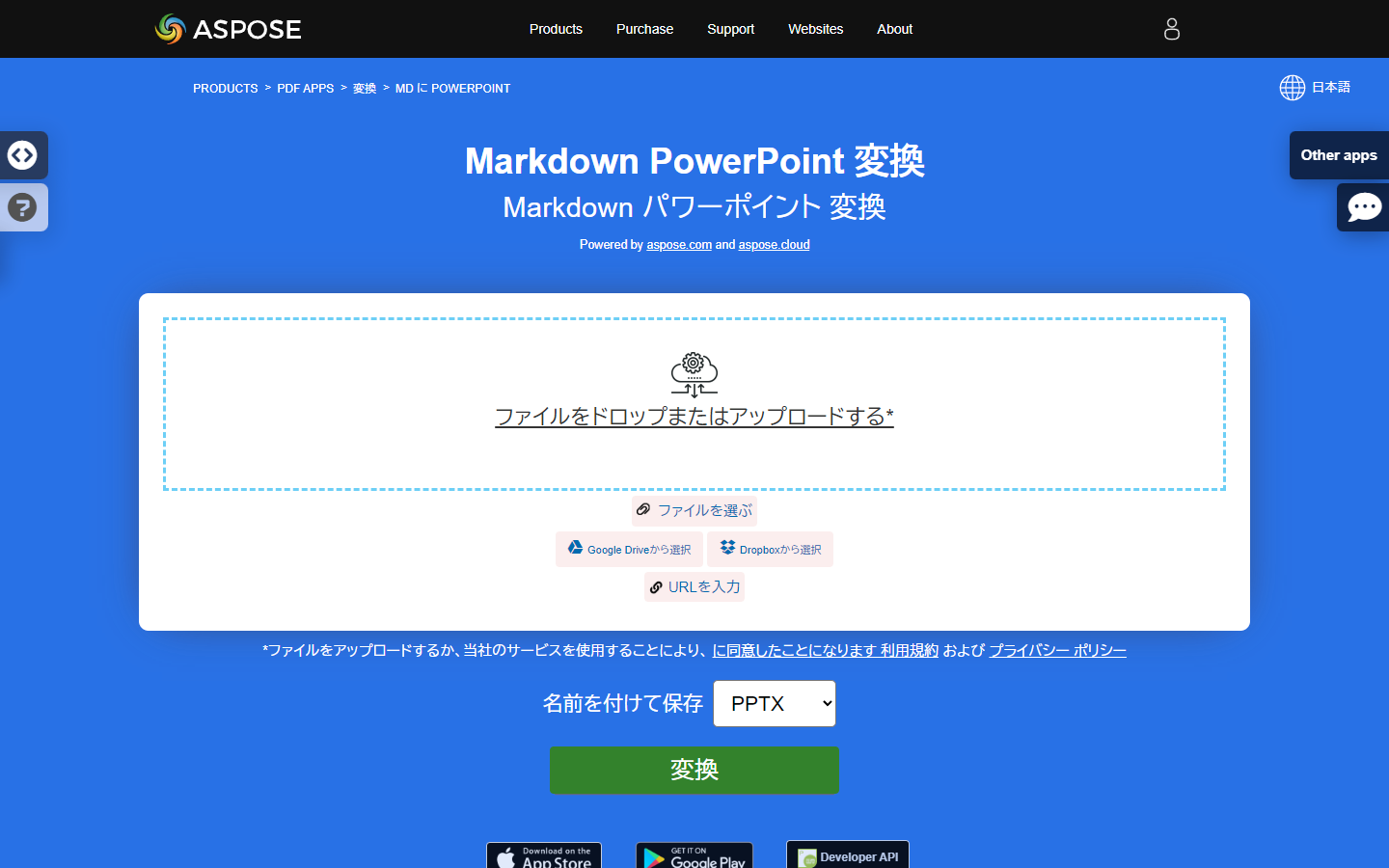
登録なしで.mdファイルをPPTXへ変換できました。ただし出力は、スライドとして再構成された資料ではなく、縦長文書をPowerPointへ流し込んだ状態に近いものでした。
- 開始
- 登録なし
- 入力
- .mdファイルのみ
- 出力
- 1枚のPPTXを取得
良かった点
- ファイルを選んで変換するだけ
- テキストはPPTX内に保持された
注意点
- 日本語は機械翻訳調で、貼り付け入力には対応しない
- 見出しをプレゼン向けに分割せず、今回の結果は資料として使いにくかった
- 共通入力の表はPowerPointの表セルにならなかった
公式ページ:Aspose公式変換ページ
AIに構成とデザインを任せる候補
Manusなどは、Markdownをそのまま移すのではなく、内容を読み取ってスライド構成や表現を作り直します。直接変換4サービスとは入力条件・評価軸が異なるため、別枠で掲載します。
| ツール | 日本語・開始条件 | 変換方式 | 今回の結果 |
|---|---|---|---|
| Manusおすすめ公式サイト ↗ | ○ 日本語 ログイン・クレジット | AIが構成と表現を再編集 PPTX:○ | 約5分。見栄えは良いが原稿を変更 文字○/表セル×/グラフ×(別原稿で実測) |
| SlidesPilot条件付き公式サイト ↗ | ○ 日本語ページ ログイン | AIが再構成 PPTX:△ ダウンロードは有料 | 操作とプレビューは良好 公式は編集可能と表記。未実測 |
| Presentations.ai条件付き公式サイト ↗ | △ 言語設定あり ログイン | AIが再構成 PPTX:公式表記あり | 生成結果は良好。開始時にログイン 今回、内部構造は未検証 |
| SlideSpeak条件付き公式サイト ↗ | × 英語 ログイン・クレジット | AIが再構成 PPTX:△ Download表示。未取得 | .mdから日本語13枚を生成。PPTXは未取得 未確認 |
| Gamma条件付き公式サイト ↗ | ○ 日本語 ログイン | Markdown専用ではなくAI再構成 PPTX:○ | 見栄えは良いが、スライドの区切りと操作に慣れが必要 PPTX出力後の調整が必要な場合あり |
| Felo AI条件付き公式サイト ↗ | ○ 日本語 ログイン | AIが再構成 PPTX:公式表記あり | 入力画面は分かりやすいが、ログインエラーで生成できず 未実測 |
| Sharayeh条件付き公式サイト ↗ | × 英語 ブラウザ | AIが再構成 PPTX:公式表記あり | 画面は比較的シンプル。日本語出力品質は未確認 未実測 |
| MagicSlides対象外公式サイト ↗ | × 英語 ログイン | テキストをAIで再構成 PPTX:公式表記あり | 今回の画面では日本語生成を選べなかった 未実測 |
AI再構成型は共通入力による同条件比較ではありません。実際に確認できた操作と出力を結果欄に記載しています。
日本語・AI再構成型
Manus
向いている人:原稿の変更を許容し、構成やデザインもAIに作り直してほしい人
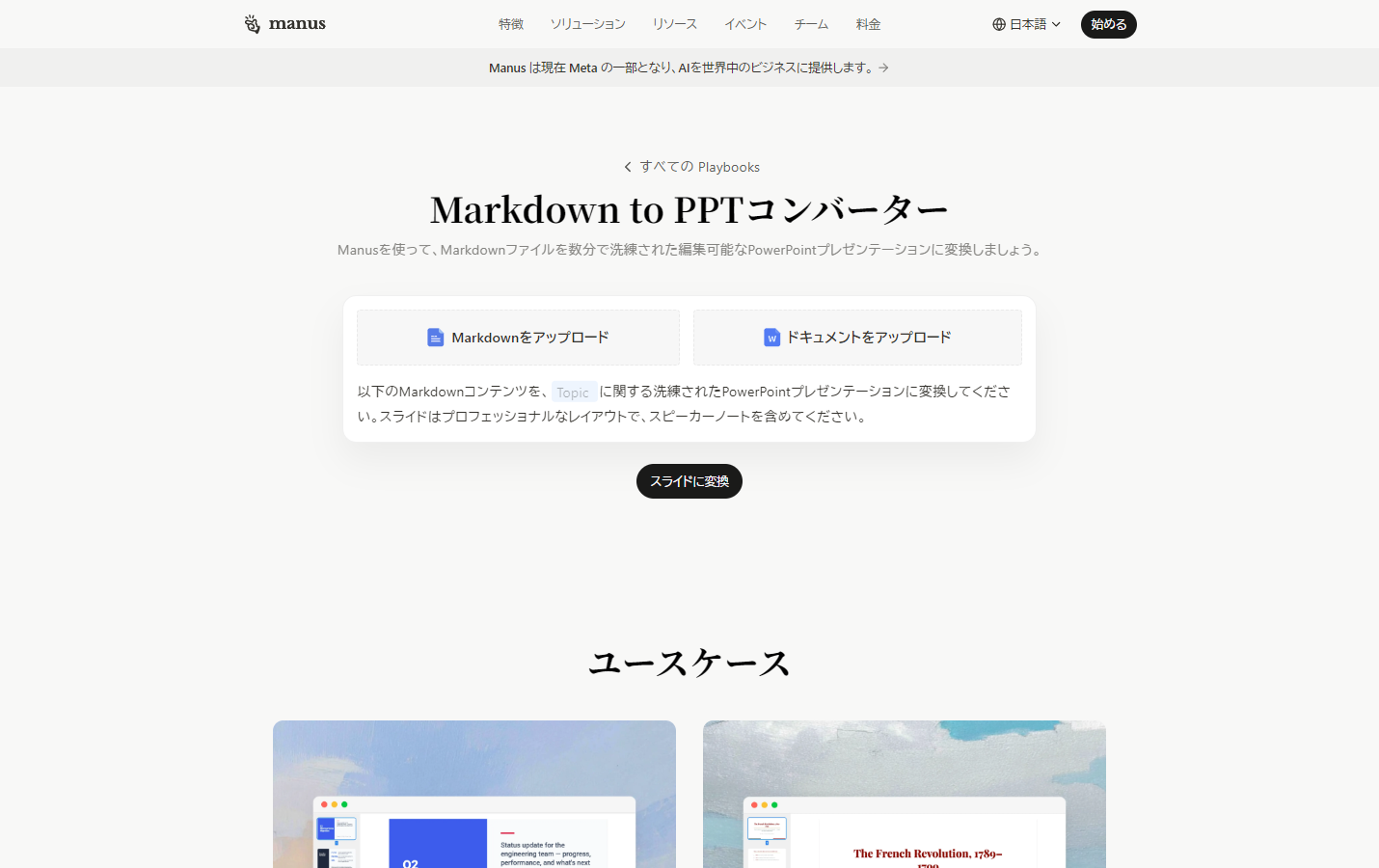
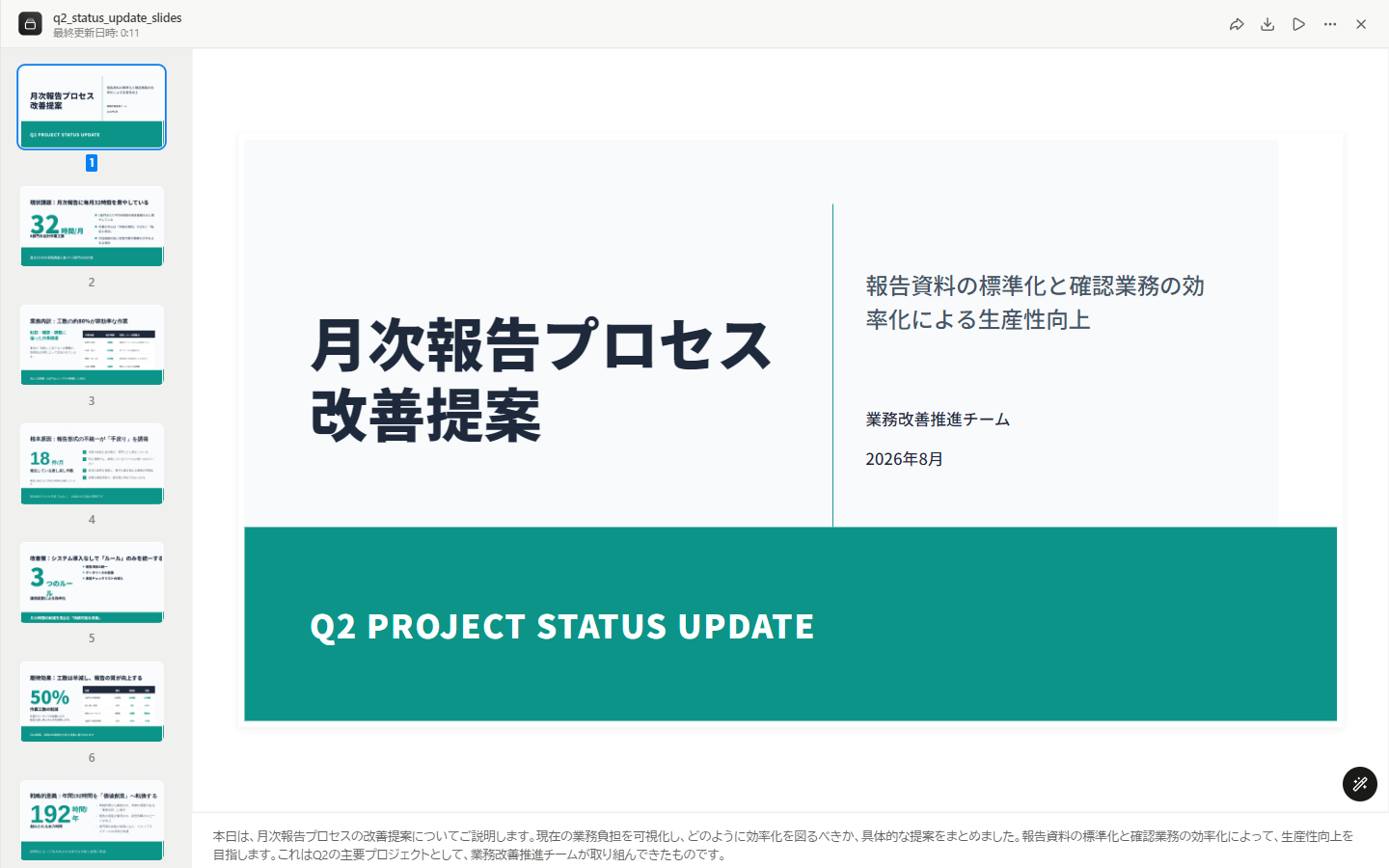
日本語の専用ページからMarkdownを投入でき、今回のテストでは約5分で9枚の見栄えのよい資料ができました。数値を大きく見せるなどプレゼン向けに再構成されるため、直接変換とは性質が異なります。
- 開始
- ログイン・クレジット制
- 所要時間
- 約5分(今回)
- 出力
- 9枚のPPTXを取得
良かった点
- 日本語画面でMarkdownのアップロード場所が分かりやすい
- 構成、レイアウト、数値の見せ方までAIが整える
- PPTXを実際にダウンロードできた
注意点
- 元の見出しや表現が変更され、結果は毎回同じとは限らない
- 実測PPTXにはネイティブ表とネイティブグラフがなかった
- ネイティブグラフを求めるやり取りの途中でクレジットを使い切った
公式ページ:Manus公式Markdown to PPT
AI再構成型・ダウンロード有料
SlidesPilot
向いている人:料金を確認したうえで、簡単な操作とデザインを重視する人
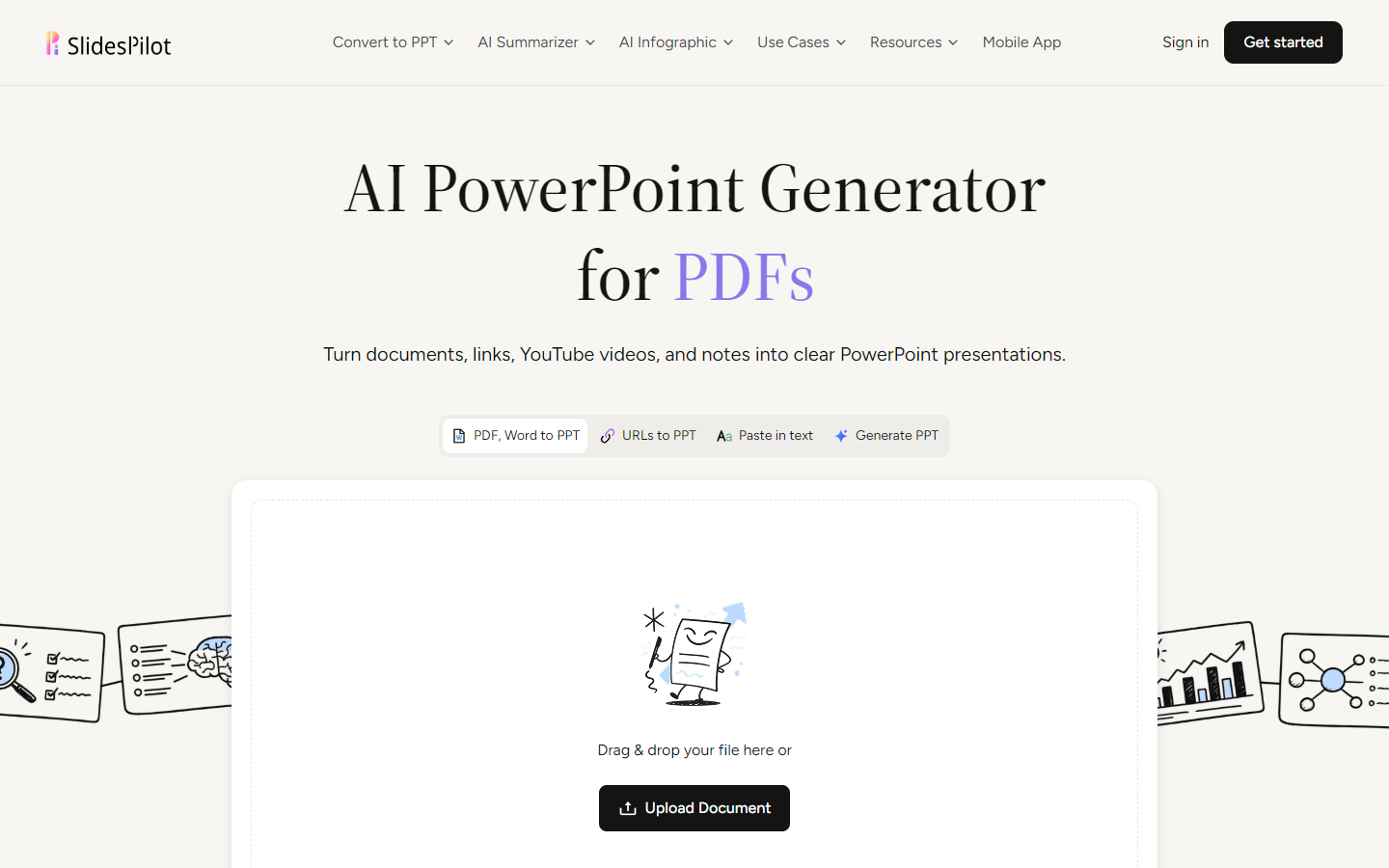
生成までの操作は分かりやすく、テーマ変更も簡単でした。完成結果をブラウザで確認できましたが、今回の利用条件ではPPTXを一度もダウンロードできず、支払いが必要でした。
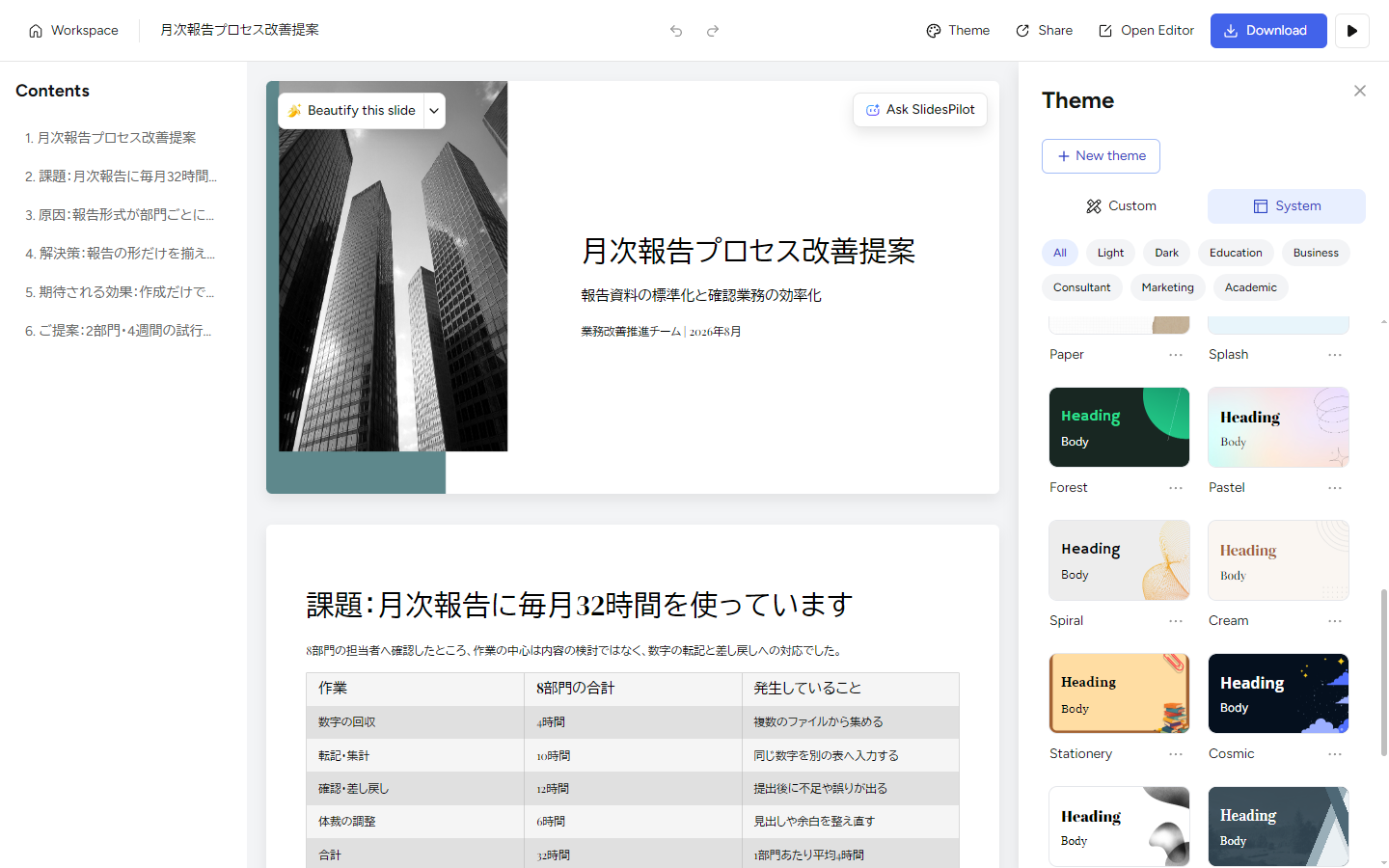
- 操作
- 簡単
- プレビュー
- 無料で確認できた
- PPTX
- ダウンロード時に課金
良かった点
- 入力から結果確認まで迷いにくい
- 生成結果は見やすく、テーマも変更しやすい
注意点
- 公式ページの無料表記と、今回のダウンロード条件には差があった
- PPTXを取得できなかったため、編集性は実測していない
AI再構成型・ログイン必須
Presentations.ai
向いている人:ログインに抵抗がなく、AIによるデザインも試したい人
言語設定に日本語があり、Markdown専用ページも用意されています。ログインなしで始められるように見えましたが、実際にはログインが必要でした。生成結果は大きく崩れず、候補には残せます。
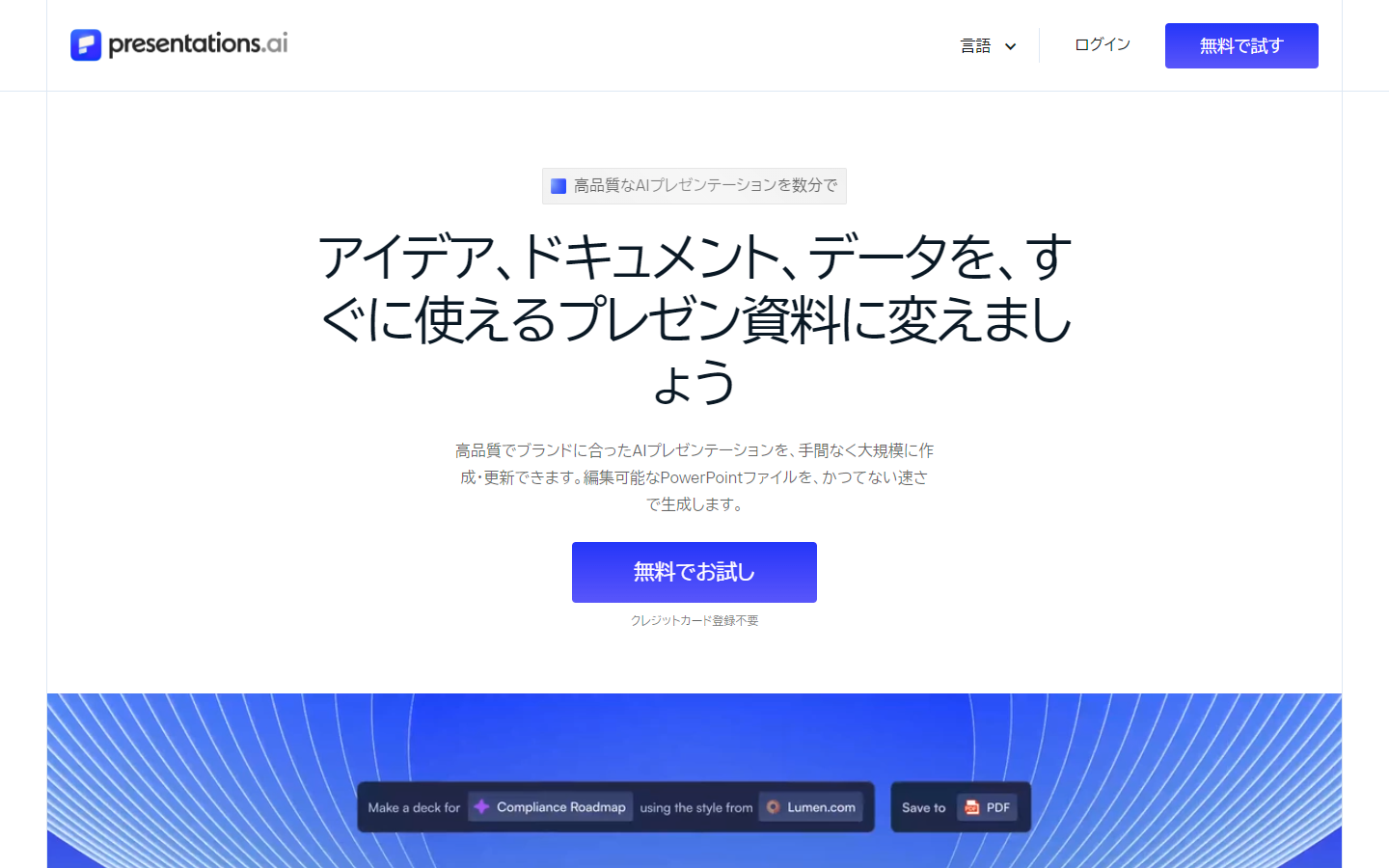
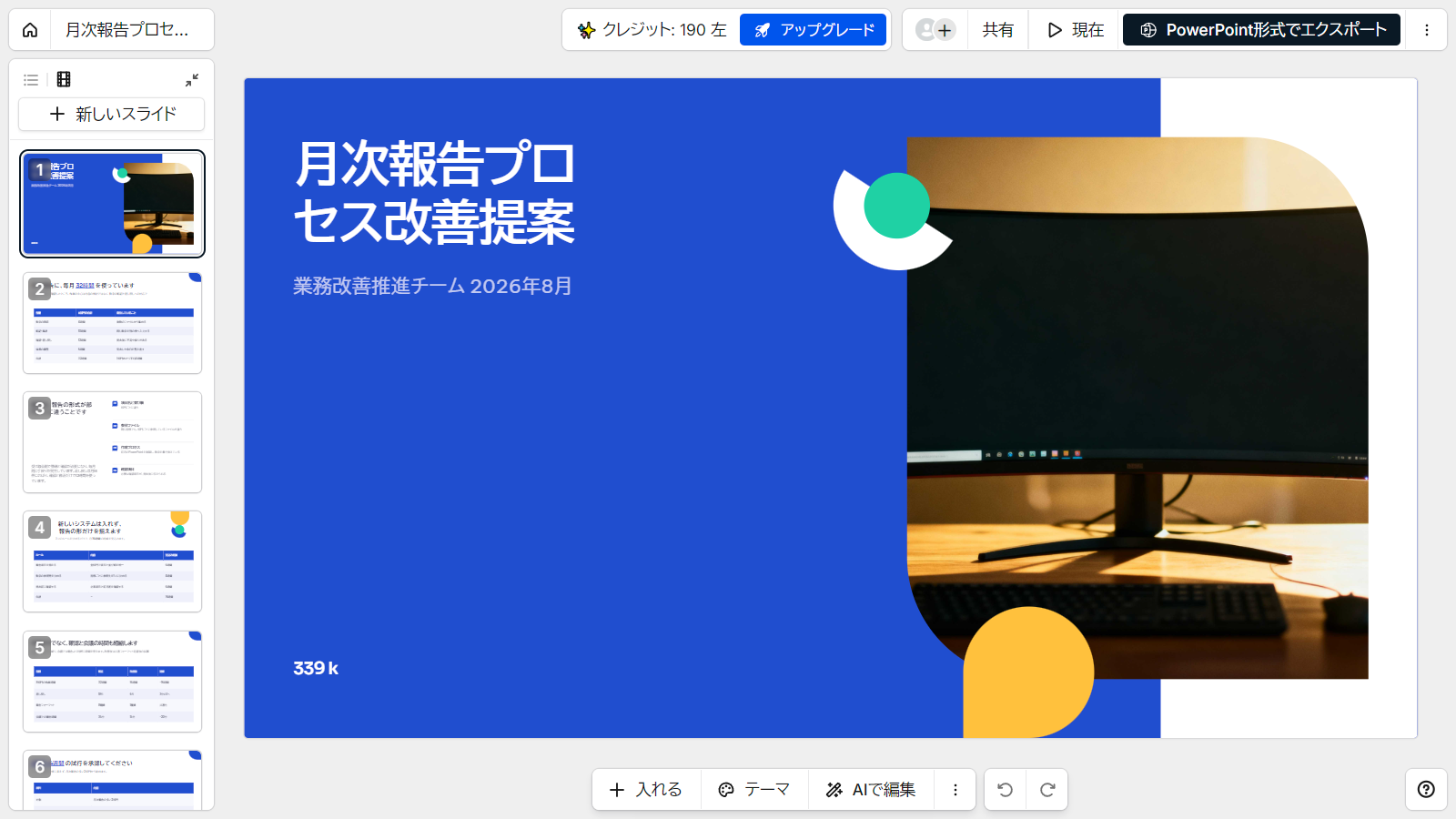
- 日本語
- 言語設定あり
- 開始
- ログイン必須
- 編集性
- 今回は未検証
良かった点
- Markdown専用の入口がある
- 生成結果は比較的見やすかった
注意点
- 利用開始時にログインが必要
- 日本語UIが最初から一貫するわけではない
英語・AI再構成型
SlideSpeak
向いている人:英語UIでもよく、まず日本語の生成結果をブラウザで確認したい人
英語画面ですが、sample.mdのアップロードに成功し、同じ原稿系の内容から13枚の日本語スライドを生成できました。Downloadボタンは表示されましたが、今回はPPTXを取得していません。
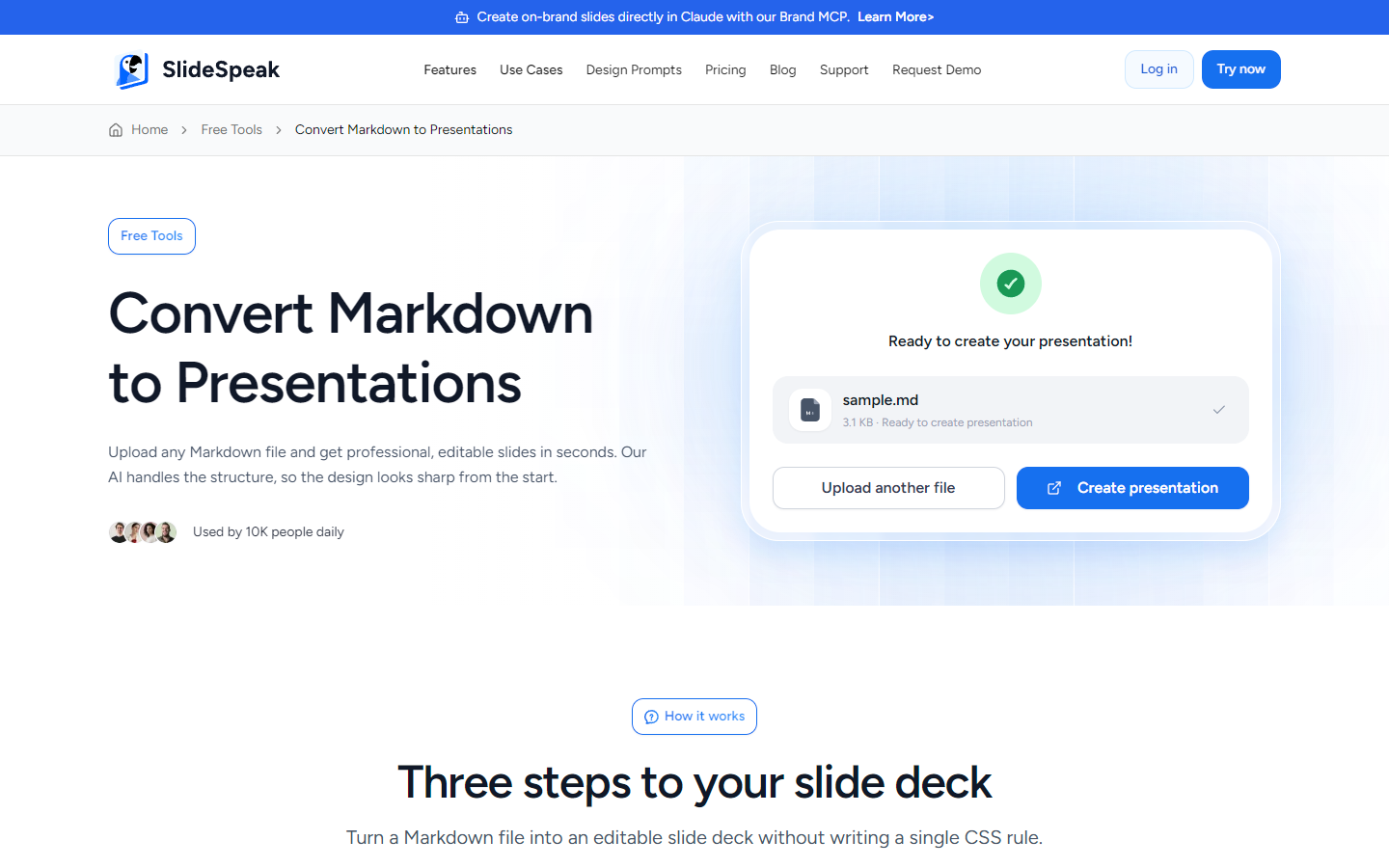
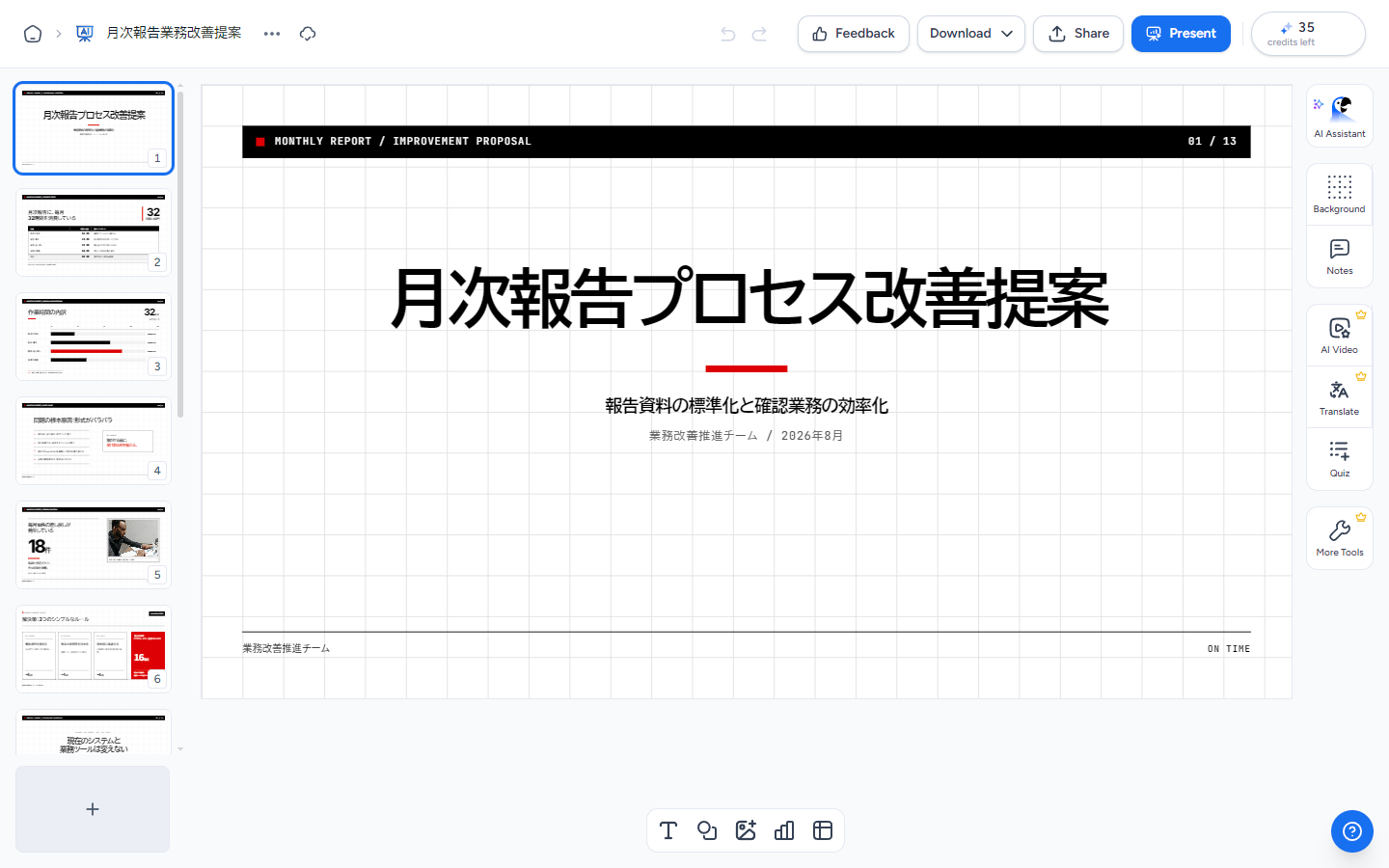
- 入力
- .mdファイルをアップロード
- 生成
- 日本語13枚
- PPTX
- 未取得・編集性未検証
良かった点
- Markdownファイルを認識し、生成まで到達できた
- 表や棒グラフを含む見栄えのよいプレビューになった
注意点
- 画面は英語で、ログインとクレジットが必要
- PPTXを取得していないため、文字・表・グラフの編集性は不明
公式ページ:SlideSpeak公式サイト
Gamma
最初から日本語で表示され、比較的迷わず生成できました。見栄えはよい一方、Markdown専用の直接変換ではなくAIによる再構成です。カード型の独自編集画面や海外寄りのレイアウトに慣れる必要があり、PowerPointへ出した後に調整が必要な場合があります。
Felo AI
日本語画面でMarkdownを貼り付けられる点は良好でした。しかし今回の操作ではログインリクエストの期限切れエラーが発生し、生成まで到達できませんでした。公式にはMarkdown入力とPPTX出力が案内されていますが、実測済みのおすすめには含めていません。
SharayehとMagicSlides
Sharayehは英語画面ながら比較的進めやすい印象でしたが、日本語出力とPPTX内部は未確認です。MagicSlidesは今回の画面で日本語生成を選べませんでした。日本語で迷わず使うという今回の基準ではおすすめ外としました。
エンジニア向けなら、CLIとテンプレート型も選べる
コマンド操作、Python、CSS、PowerPointテンプレートの構造を扱えるなら選択肢は広がります。大量変換やGit管理には強い一方、非エンジニアが一度だけ変換する用途では準備の負担が大きくなります。
| ツール | 環境 | PPTXの編集性 | 向いている用途 |
|---|---|---|---|
| Pandoc ↗ | CLI | 文字・表を実測 | PowerPointテンプレートと自動処理を重視 |
| Quarto ↗ | CLI / IDE | PPTX出力対応。今回は未実測 | 分析結果やコードを含む再現可能な資料 |
| Marp CLI(通常出力) ↗ | CLI / VS Code | PPTXは画像 | MarkdownとCSSによる見た目の再現性 |
| Slidev ↗ | CLI / Web | PPTXは画像 | Webプレゼンとコード表現 |
| SlideCraft ↗ | デスクトップ | ネイティブ図形を公式表記。未実測 | 会社テンプレートと図解 |
| md2pptx ↗ | Python CLI | python-pptxで生成。未実測 | Pythonでの拡張と自動化 |
| markdown-pptx ↗ | Python CLI | 編集可能要素を公式表記。未実測 | 制約の明確な機械処理 |
PPTXは「出たか」だけでなく、内部まで確認する
PPTXはZIP形式のファイルです。内部のスライドXMLを見ると、文字がテキスト要素か、表がPowerPointの表か、スライド全体が画像かを区別できます。
同一に近いMarkdownでPAWA・Pandoc・Marpを比較
| 確認項目 | PAWA | Pandoc 3.10.1 | Marp CLI(通常出力) |
|---|---|---|---|
| ファイルサイズ | 39,317 bytes | 30,869 bytes | 338,729 bytes |
| 編集可能な文字 | 153字 | 150字 | 0字 |
| ネイティブ表 | 1 | 1 | 0 |
| スライド画像 | 0 | 0 | 4枚 |
| 1枚あたりの図形 | 3〜5 | 1〜2 | 0 |
今回の条件ではPAWAとPandocの文字・表をPowerPoint上で編集できました。Marp CLIの通常出力は、4枚すべてがスライド全面のPNG画像でした。
PAWA・Pandoc・Marpの比較は、2026年8月1日に実施しました。
共通Markdownによる直接変換4サービスの実ファイル
| 確認項目 | PAWA | オフィスAI | mdedit.ai | Aspose |
|---|---|---|---|---|
| ファイルサイズ | 32,389 bytes | 53,684 bytes | 30,385 bytes | 13,945 bytes |
| スライド数 | 2枚 | 2枚 | 2枚 | 1枚 |
| 空を除くテキスト要素 | 23 runs | 8 runs | 9 runs | 43 runs |
| テキスト文字数 | 177字 | 99字 | 234字 | 171字 |
| ネイティブ表 | 1 | 0 | 0 | 0 |
| ネイティブグラフ | 0 | 0 | 0 | 0 |
| 内容の結果 | 表・引用まで保持 | 表・引用が欠落、太字記号が表示 | 表はMarkdown文字列 | 縦長文書として配置 |
今回の共通入力では、PAWAだけがMarkdown表をPowerPointの表セルとして保持しました。オフィスAIは表と引用が出力されず、太字の記号が文字として残りました。mdedit.aiは表をMarkdown文字列のまま配置し、Asposeは全体を縦長文書に近い1枚へ変換しました。
mdedit.aiは別原稿ではネイティブ表4個を保持したため、表変換の結果は入力内容によって変わります。
テキスト文字数は「多いほど良い」という順位ではありません。mdedit.aiは表の区切り記号も文字として数え、Asposeは細かいテキスト要素へ分割するためです。画像と実際のPowerPointを併せて判断しました。
PAWAは登録せずに出力しました。記事内のスクリーンショットと文字数の計測値には、無料出力時にフッターへ入る「PAWAで作成」表記が含まれます。
Manusは別原稿によるAI再構成の実測
Manusは直接変換4サービスと同じ入力・同じ条件ではありません。別の業務用Markdownから約5分で9枚のPPTXを生成し、空を除くテキスト要素108 runs、1,295字、画像9個を確認しました。文字は編集できましたが、ネイティブ表とネイティブグラフは0個でした。見栄えを作る能力と、原稿や表の構造をそのまま保持する能力は分けて評価する必要があります。
実測結果の範囲
- 各サービスを検証したのは原則1文書で、すべての入力やプランへ一般化できません。
- 直接変換4サービスは同じMarkdownを使いました。ManusなどのAI再構成型、PAWA・Pandoc・Marpの技術比較は別条件です。
- Marpには専用メタデータと区切りを追加し、Pandocにはreference.pptxを指定していません。
- Marpの実験的な
--pptx-editableはLibreOfficeを検出できず、生成できていません。 - 今回の共通入力にグラフは含まれていないため、どのサービスもグラフ編集性は横並びに比較していません。
失敗しない選び方
1. 原稿を保つか、AIに作り直してもらうか
報告内容や表現を変えたくないなら直接変換型、原稿を材料に構成やデザインまで提案してほしいならAI再構成型を選びます。ManusのようなAI型は見栄えがよい反面、元の文言や構造が変わるため、数字や固有名詞の再確認が必要です。
2. PPTXが必要なだけか、PowerPointで直すのか
提出形式がPPTXなら画像型でも足ります。納品後に文字、表、グラフを修正するなら、それぞれがPowerPointのネイティブ要素として入っているか確認します。
3. 無料で生成できるか、ダウンロードできるか
無料でプレビューできても、PPTXダウンロード時に支払いが必要なサービスがあります。SlidesPilotは今回この条件に該当しました。比較するときは「生成無料」ではなく、必要な形式を取得できるところまで確認します。
4. 日本語UIだけでなく、最初の1分で迷わないか
日本語ページがあっても、ログイン後に汎用AI画面へ移動したり、機械翻訳で操作が分かりにくかったりします。業務で一度だけ使うなら、画面を開いてMarkdownの入力場所と次の操作がすぐ分かることも重要です。
よくある質問
日本語で簡単に使えるMarkdownからPowerPointへの変換ツールは?
今回実際に試した範囲では、日本語で原稿を保って直接変換するならPAWA、原稿の変更を許容して構成やデザインもAIに作り直してもらうならManusが分かりやすい選択でした。両者は変換方式が異なります。
PPTXをダウンロードできれば、表やグラフも編集できますか?
必ずしも編集できません。文字が編集できても、表がPowerPointの表セルではなかったり、グラフが画像だったりします。PPTXというファイル形式だけでなく、内部の要素を確認する必要があります。
Markdownの表をPowerPointの表として編集できたツールは?
同じ表を含むMarkdownを直接変換した4サービスでは、今回PAWAだけがPowerPointのネイティブ表として保持しました。オフィスAIとAsposeはネイティブ表0個、mdedit.aiは表をMarkdown文字列のまま出力しました。ただしmdedit.aiは別原稿でネイティブ表4個を確認しており、入力によって結果が変わります。各サービス1文書の結果で、すべての入力や将来の仕様へ一般化はできません。
ManusのPowerPointは編集できますか?
今回取得したPPTXには編集可能なテキストがありましたが、PowerPointネイティブの表とグラフはありませんでした。これは今回の1文書・1出力による結果で、すべての入力やプランへ一般化はしていません。
MarpのPPTXは編集できますか?
今回確認した通常のPPTX出力は、各スライドが画像で文字を選択できませんでした。実験的な編集可能出力もありますが、今回はLibreOfficeを検出できず生成できていません。
ChatGPTやClaudeで作ったMarkdownも変換できますか?
変換できます。ただし、見出し階層やスライド区切りを選んだツールの入力仕様へ合わせ、数字や固有名詞も変換前に確認してください。
検証方法と情報源
操作結果は2026年8月1日〜2日にWindows環境で確認しました。PPTX内部は、空・空白だけの要素を除いた<a:t>をテキスト要素として数え、文字数はXMLエンティティを復元した文字列から集計しました。表は<a:tbl>、グラフはppt/charts/chart*.xml、通常の画像は<p:pic>などから確認しています。
各サービスの一般的な機能説明は公式ページを参照し、実測と一致しなかった点は実ファイルを優先しました。特に料金、無料枠、AIモデル、出力仕様は変更されるため、利用時点の公式表示も確認してください。
自分のMarkdownでPowerPointを確認する
PAWAは登録なしで月3回までPPTXをダウンロードできます。原稿を外部AI APIで要約・再生成せず、入力した構造を日本の業務資料向けに変換します。